


Bye CapCut! Cuma Modal 8 Langkah, ChatGPT Kini Bisa Edit Video Otomatis

- Kolase ChatGPT
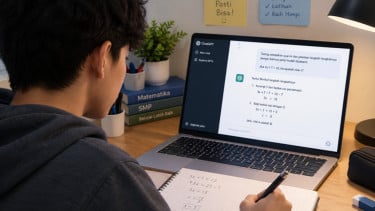
Jakarta, tvOnenews.com - Perkembangan kecerdasan buatan atau artificial intelligence (AI) membuat proses mengolah konten digital semakin mudah. Salah satunya adalah penggunaan ChatGPT.
Aplikasi berbasis AI tersebut kini dapat membantu pengguna bekerja dengan berbagai file tanpa perlu aplikasi tambahan seperti Adobe Premiere, CapCut, dan sebagainya. Salah satunya adalah video yang diunggah melalui metode yang didukung.
Kemampuan tersebut membuka peluang baru bagi yang ingin memanfaatkan AI untuk membantu proses video editing.
Namun, perlu dipahami bahwa ChatGPT tidak serta-merta menjadi pengganti penuh aplikasi editor video seperti CapCut. Berdasarkan dari analisa OpenAI, video yang diunggah dapat dianalisis, meski hasilnya bisa saja tidak lengkap atau kurang akurat.
Berikut 8 langkah sederhana yang dapat dicoba untuk mengedit video melalui ChatGPT berdasarkan rangkuman tvOnenews.com dari Generasi AI dan berbagai sumber lainnya:
1. Pasang Plugin ChatCut

Cara kerja pertamanya membuka aplikasi ChatGPT melalui komputer (Mac atau Windows), kemudian bisa pasang plugin ChatCut. Anda hanya memerlukan tempel/paste perintah instalasi dari ChatCut ke ChatGPT dan login sekali.
Keuntungannya adalah ChatGPT langsung mempunyai akses ke fitur edit video tanpa perlu aplikasi eksternal atau kunci API tambahan.
2. Masukkan Videonya
Tarik dan lepas berkas video mentahan yang ingin digunakan ke dalam percakapan ChatGPT. Jenis video yang mendukung, di antaranya video talking-head/orang berbicara ke kamera, podcast, rekaman layar, demo produk, wawancara, vlog, klip media sosial.
Keuntungan dari langkah ini ChatCut akan menganalisa isi video secara otomatis sebelum mulai mengedit.
3. Tulis Perintah Edit dalam Bahasa Sehari-hari
Anda tidak perlu mengedit secara manual. Anda cukup mengeti keinginan di kolom chat. Contoh prompt sebagai berikut:
- Hapus semua kata 'ehm atau anu' (filter words).
- Potong bagian jeda atau hening yang terlalu lama.
- Bikin tempo video ini menjadi lebih cepat.
- Ubah video ini menjadi Reels durasi 60 detik.
- Tambahkan teks/takarir (captions).
- Kasih efek zoom di bagian-bagian penting.
- Bikin videonya semakin menarik.
Keuntungan pada bagian ini menunjukkan AI mengedit berdasarkan instruksi teks biasa.
4. Tunggu AI Buat Draf Pertama
Anda bisa menunggu sebentar selagi ChatCut memproses video tersebut. Pasalnya, AI akan melakukan secara otomatis untuk kebutuhan sebagai berikut:
- Membuang bagian yang salah/kata yang terpeleset.
- Menghapus jeda hening.
- Merapikan alur dan tempo video.
- Mencari bagian-bagian terbaik.
- Menyusun ulang urutan klip.
- Membuat draf edit kasar.
5. Tambahkan Teks dan Grafis Bergerak/Motion Graphics
Cara kerjanya meminta ChatGPT mempercantik atau membuat video semakin bagus, misalnya menggunakan animasi. Fitur yang bisa ditambah sebagai berikut.
- Teks/Takarir animasi (animated captions).
- Kartu judul (title cards).
- Teks nama/keterangan di bagian bawah (lower thirds).
- Tanda panah/sorotan (callouts).
- Elemen motion graphics.
- Bilah durasi (progress bars).
Contoh intruksinya bisa berupa "Tambahkan teks gaya modern dengan warna biru-mint dan kata kunci bergaya animasi".
6. Bikin Konten Tambahan Berbasis AI
Jika video Anda membutuhkan variasi visual, bisa meminta ChatGPT untuk membuatkannya seperti ini:
- Video latar/sisipan (AI B-roll).
- Adegan pembuka/intro.
- Animasi penutup/outro.
- Sulur suara/voiceover.
- Musik untuk latarnya.
7. Merapikan Hasil Edit Melalui Obrolan
Anda bisa memberikan instruksi di chat sampai puas dan sesuai keinginan. Contoh intruksi untuk merevisi sebagai berikut:
- Pendekkan durasi intro.
- Tambah efek zoom lebih banyak.
- Ganti gaya teksnya.
- Ganti musik latarnya.
- Hapus jeda canggung di menit sekian atau tertentu.
- Bikin nuansa video lebih sinematik.
8. Ekspor Video sampai Selesai
Begitu hasilnya pas dan memuaskan, Anda tinggal mengekspor video akhir dan bisa diunggah ke YouTube, Instagram Reels, TikTok, Facebook, LinkedIn, X (Twitter), dan sebagainya.
(hap)














Load more