


Baru Beli iPhone 18 Pro? Simak 3 Cara Memindahkan Semua Data dari iPhone Lama Tanpa Ribet

- Youtube iTechLife
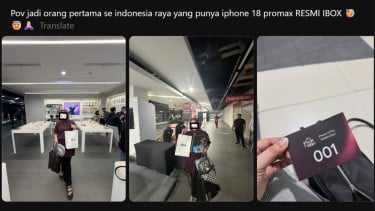
tvOnenews.com - Seri iPhone 18 Pro mulai tersedia di Indonesia pada Jumat (16/10/2026).
Pengguna yang baru membeli iPhone 18 Pro tidak perlu khawatir kehilangan data dari perangkat lama.
Apple menyediakan beberapa metode untuk memindahkan informasi ke iPhone baru, mulai dari transfer nirkabel menggunakan Quick Start, pemulihan melalui iCloud, hingga menghubungkan kedua perangkat dengan kabel.
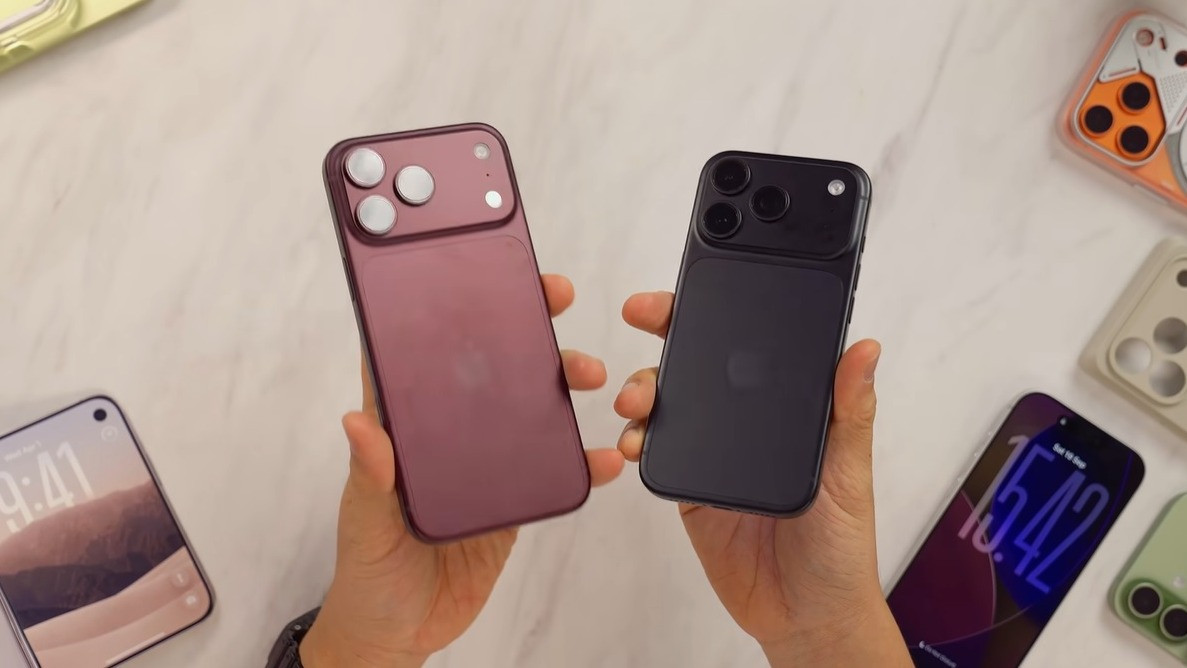
- YouTube/GadgetIn
Berikut tiga cara memindahkan data dari iPhone lama ke iPhone baru yang dapat dilakukan.
1. Gunakan Quick Start untuk Transfer Data secara Langsung
Quick Start merupakan fitur Apple yang membantu pengguna menyiapkan iPhone baru menggunakan perangkat lama.
Metode ini cocok bagi pengguna yang masih memiliki iPhone lama dan ingin memindahkan data tanpa harus memulihkan seluruh perangkat melalui cadangan iCloud.
Sebelum memulai, pastikan iPhone lama menjalankan iOS 11 atau versi lebih baru, Bluetooth aktif, serta kedua perangkat terhubung ke jaringan Wi-Fi. Siapkan pula sumber daya listrik agar proses transfer tidak terganggu ketika baterai melemah.
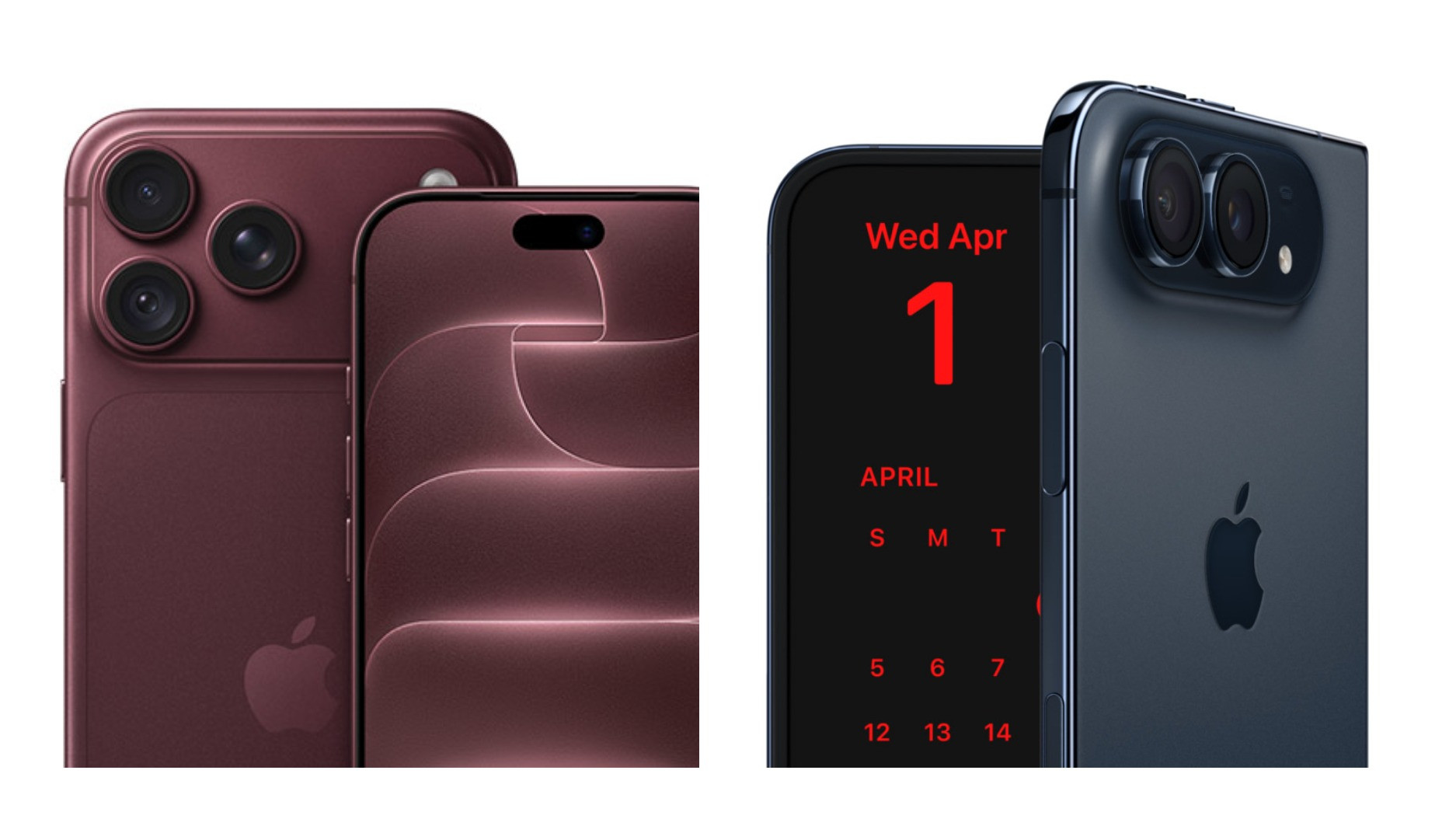
- Laman resmi
Berikut langkah-langkahnya:
1. Nyalakan iPhone baru hingga layar pembuka muncul.
2. Letakkan iPhone baru di dekat perangkat lama yang sudah terbuka kuncinya.
3. Tunggu hingga petunjuk Quick Start muncul di layar iPhone lama.
4. Ikuti instruksi yang ditampilkan pada kedua perangkat untuk memulai proses pengaturan.
5. Jika diminta, pindai animasi yang muncul di iPhone baru menggunakan kamera iPhone lama.
6. Masukkan kode sandi perangkat lama pada iPhone baru dan selesaikan tahapan autentikasi yang diminta.
7. Pilih opsi untuk mentransfer data secara langsung dari iPhone lama jika tersedia.
8. Tunggu hingga proses pemindahan data selesai sebelum menggunakan kedua perangkat seperti biasa.
Selama proses berlangsung, kedua iPhone sebaiknya diletakkan berdekatan dan tetap terhubung ke sumber listrik. Durasi transfer bergantung pada jumlah data, kondisi perangkat, serta kualitas koneksi yang digunakan.
2. Pindahkan Data melalui Cadangan iCloud
- Laman resmi
Metode kedua adalah menggunakan iCloud Backup. Pilihan ini dapat digunakan apabila pengguna sudah memiliki cadangan data dari iPhone lama atau ingin menyiapkan perangkat baru tanpa harus mentransfer seluruh data secara langsung dari perangkat lama.
Keunggulan metode ini adalah pengguna dapat mulai menggunakan iPhone baru setelah pengaturan awal selesai, sementara sebagian konten masih diunduh secara bertahap di latar belakang.
Namun, data yang dipulihkan bergantung pada cadangan yang tersedia. Informasi yang belum tersimpan dalam cadangan atau belum tersinkronisasi dengan iCloud mungkin tidak ikut dipulihkan melalui metode ini.
Sebelum memulai, pastikan Anda mengetahui Akun Apple yang digunakan dan memiliki akses ke cadangan terbaru.
Berikut tahapannya:
1. Nyalakan iPhone baru hingga layar pembuka atau Hello muncul.
2. Ikuti petunjuk pengaturan awal, termasuk memilih bahasa dan wilayah.
3. Hubungkan perangkat ke jaringan Wi-Fi.
4. Lanjutkan hingga menemukan halaman transfer aplikasi dan data.
5. Pilih opsi untuk memulihkan data dari cadangan iCloud atau *From iCloud Backup*.
6. Masuk menggunakan Akun Apple yang digunakan pada iPhone lama.
7. Pilih cadangan yang sesuai, idealnya berdasarkan tanggal dan ukuran pencadangan terbaru.
8. Biarkan proses pemulihan berjalan sambil menjaga perangkat tetap terhubung ke Wi-Fi dan sumber listrik.
Setelah proses awal selesai, sejumlah aplikasi, foto, dan konten lain mungkin masih memerlukan waktu untuk diunduh. Pastikan kapasitas penyimpanan iPhone baru mencukupi dan jangan menghapus cadangan lama sebelum seluruh data penting dipastikan tersedia.
Jika belum memiliki cadangan, pengguna dapat membuatnya terlebih dahulu melalui menu Pengaturan, kemudian memilih nama akun, iCloud, dan Cadangan iCloud.
3. Transfer Data Menggunakan Kabel
Bagi pengguna yang ingin menghubungkan kedua perangkat secara fisik, transfer melalui kabel dapat menjadi alternatif.
Metode ini memungkinkan data dipindahkan langsung tanpa sepenuhnya mengandalkan koneksi nirkabel untuk proses transfer ant perangkat.
Jenis kabel yang digunakan perlu disesuaikan dengan konektor pada iPhone lama dan iPhone baru. Untuk perangkat dengan port USB-C, kabel USB-C ke USB-C dapat digunakan. Jika perangkat lama menggunakan Lightning, pengguna perlu menyiapkan kabel atau adaptor yang kompatibel.
Sebagai panduan umum, iPhone 15 dan model yang lebih baru menggunakan USB-C, sedangkan iPhone 14 dan model sebelumnya menggunakan Lightning.
Berikut cara melakukannya:
1. Hubungkan iPhone lama dan iPhone baru menggunakan kabel yang kompatibel.
2. Nyalakan iPhone baru dan ikuti petunjuk pengaturan awal yang muncul di layar.
3. Jika diminta, masukkan kode sandi perangkat lama dan lakukan autentikasi yang diperlukan.
4. Hubungkan iPhone baru ke Wi-Fi atau jaringan seluler apabila proses pengaturan memerlukannya.
5. Ikuti petunjuk transfer data hingga opsi pemindahan dari perangkat lama tersedia.
6. Tunggu hingga seluruh proses selesai sebelum melepaskan kabel.
Pastikan kabel dan konektor berfungsi dengan baik selama pemindahan data. Kedua perangkat juga sebaiknya memiliki daya yang cukup agar proses tidak terhenti di tengah jalan.
Hal yang Perlu Diperhatikan Sebelum Memindahkan Data
Sebelum beralih ke iPhone baru, ada beberapa hal yang sebaiknya diperiksa agar proses migrasi berjalan lancar.
Pertama, pastikan foto, video, kontak, dan dokumen penting sudah tersimpan dengan aman. Jika menggunakan iCloud, periksa tanggal pencadangan terakhir untuk memastikan data terbaru telah tercakup.
Kedua, pastikan kapasitas penyimpanan iPhone baru mencukupi untuk menampung data dari perangkat lama. Pengguna juga perlu menyiapkan kata sandi Akun Apple dan kode sandi perangkat apabila diperlukan selama pengaturan.
Ketiga, periksa aplikasi yang memiliki sistem pencadangan tersendiri. Beberapa aplikasi mungkin mengharuskan pengguna membuat cadangan atau melakukan pemulihan melalui layanan masing-masing. Pengguna juga mungkin perlu masuk kembali ke akun tertentu setelah transfer selesai.
Terakhir, jangan langsung menghapus atau menjual iPhone lama. Periksa terlebih dahulu apakah foto, kontak, pesan, dokumen, dan data penting lainnya sudah tersedia di perangkat baru. (asl)

















Load more