


7 Life Hack iPhone yang Jarang Diketahui, Nomor 7 Bisa Menyelamatkan Teks yang Terhapus!

- Gambar ilustrasi AI / Gemini
tvOnenews.com - iPhone dikenal memiliki beragam fitur yang memudahkan aktivitas sehari-hari. Namun, tidak semua pengguna memanfaatkan kemampuan tersebut secara maksimal. Sejumlah fungsi praktis bahkan bisa diakses lewat gestur sederhana, tanpa perlu mengunduh aplikasi tambahan atau membuka menu pengaturan yang berlapis.
Bagi pengguna yang sering membuat konten, membalas pesan, hingga mengerjakan berbagai hal lewat ponsel, memahami trik kecil semacam ini bisa menghemat waktu.
Menekan tombol kamera dengan cara tertentu, misalnya, dapat membantu merekam momen secara cepat. Begitu pula dengan fitur pencarian dan pintasan di Control Center yang memungkinkan pengguna menyelesaikan tugas tanpa berpindah-pindah aplikasi.
Pada 2026, pengalaman menggunakan iPhone juga berkembang melalui iOS 26. Sistem operasi ini membawa tampilan Liquid Glass serta pembaruan pada sejumlah aplikasi dan kemampuan Apple Intelligence.
Perangkat seperti iPhone 17 Pro Max turut menawarkan kemampuan kamera yang lebih canggih, termasuk Dual Capture untuk merekam menggunakan kamera depan dan belakang secara bersamaan.
Meski begitu, sejumlah trik praktis berikut tetap berguna bagi pengguna iPhone dari berbagai generasi, selama perangkat dan versi iOS mendukungnya.
Rekam Video Lebih Cepat dan Manfaatkan Keyboard Satu Tangan
1. Gunakan QuickTake untuk merekam video secara spontan
Pernah melihat kejadian menarik, tetapi terlambat merekam karena masih harus mengganti mode kamera? Fitur QuickTake dapat menjadi solusi ketika kamu ingin beralih dari mengambil foto ke merekam video dengan cepat.
Caranya, buka aplikasi Kamera dan pastikan berada dalam mode Foto. Tekan serta tahan tombol rana untuk mulai merekam video. Jika ingin merekam lebih lama tanpa terus menahan tombol, geser tombol rana ke ikon kunci apabila opsi tersebut muncul.
Pada antarmuka yang mendukungnya, kamu juga dapat menggeser tombol untuk mengunci perekaman. Sementara itu, pengaturan zoom bisa dilakukan melalui kontrol yang tersedia di layar. Cara dan tampilannya dapat berbeda menurut model iPhone serta versi iOS.
Trik ini cocok untuk merekam kejadian spontan, video singkat untuk media sosial, atau momen yang tidak sempat menunggu proses pengaturan kamera.
2. Aktifkan keyboard satu tangan
Layar iPhone berukuran besar memang nyaman untuk menonton video dan membaca, tetapi mengetik dengan satu tangan bisa terasa merepotkan. Apple menyediakan opsi keyboard satu tangan untuk membantu mengatasi masalah tersebut.
Buka aplikasi yang menampilkan keyboard, lalu tekan dan tahan ikon globe atau emoji di bagian bawah. Pilih ikon keyboard yang menggeser susunan tombol ke sisi kiri atau kanan layar.
Ukuran keyboard akan menyusut sehingga lebih mudah dijangkau ibu jari. Untuk mengembalikan tampilannya ke ukuran normal, pilih ikon keyboard penuh yang tersedia di bagian samping.
Fitur ini bermanfaat ketika sedang membawa barang atau harus mengetik singkat dengan satu tangan. Namun, tetap utamakan keselamatan dan hindari mengetik saat mengendarai kendaraan.
3. Rekam layar sekaligus suara sendiri
Fitur perekaman layar berguna untuk membuat tutorial, menjelaskan cara menggunakan aplikasi, atau mendokumentasikan langkah tertentu di iPhone. Kamu tidak harus memasang aplikasi pihak ketiga untuk merekam layar dan narasi suara sendiri.
Buka Control Center, kemudian tekan dan tahan ikon Perekaman Layar. Aktifkan mikrofon pada menu yang muncul, lalu mulai perekaman. Setelah hitung mundur selesai, iPhone akan merekam aktivitas layar beserta suara dari mikrofon.
Jika tombol Perekaman Layar belum tersedia, tambahkan melalui pengaturan Control Center sesuai versi iOS yang digunakan. Hasil rekaman biasanya tersimpan di aplikasi Foto.
Perlu diingat, audio dari aplikasi tertentu mungkin dibatasi, dan informasi pribadi yang muncul di layar juga dapat ikut terekam. Sebaiknya aktifkan mode Fokus atau tutup notifikasi sensitif sebelum membuat tutorial.
- Gambar ilustrasi AI / Gemini
Tinggalkan Menu Berlapis dengan Haptic Touch dan Spotlight
4. Gunakan Haptic Touch untuk mengakses pintasan
Istilah 3D Touch dalam artikel lama perlu diperbarui. Apple telah meninggalkan teknologi 3D Touch pada model-model iPhone yang lebih baru dan menggunakan Haptic Touch, yaitu respons terhadap sentuhan yang ditekan dan ditahan.
Fungsinya tetap membantu pengguna membuka pintasan tanpa harus masuk ke aplikasi atau pengaturan secara penuh. Di Control Center, misalnya, tekan dan tahan ikon senter untuk mengatur tingkat kecerahan.
Tekan lama kontrol timer untuk memilih durasi, atau buka panel konektivitas untuk mengakses pilihan jaringan Wi-Fi dan perangkat Bluetooth.
Pintasan yang tersedia bergantung pada kontrol yang digunakan dan versi iOS. Jika suatu ikon tidak menampilkan menu tambahan, kemungkinan kontrol tersebut memang tidak menyediakan opsi itu.
5. Hitung angka langsung lewat Spotlight Search
Butuh menghitung diskon belanja, membagi tagihan, atau menjumlahkan pengeluaran? Kamu bisa mencoba Spotlight Search sebelum membuka aplikasi Kalkulator.
Pada Layar Utama, geser layar ke bawah untuk membuka pencarian, lalu ketik operasi matematika, misalnya `100/5` atau `250000*0.9`. Jika dikenali, hasil perhitungan akan muncul langsung di hasil pencarian.
Cara ini dapat mempercepat hitung-hitungan sederhana ketika kamu sedang berpindah aplikasi atau membalas pesan. Jika hasil yang dicari tidak muncul, buka Kalkulator untuk perhitungan lebih lanjut.
Pencarian iPhone juga semakin berkembang di iOS 26. Pada perangkat yang mendukung Apple Intelligence, fitur kecerdasan visual dapat membantu pengguna mencari informasi atau menindaklanjuti konten yang terlihat di layar. Ketersediaan kemampuan tersebut bergantung pada model, bahasa, dan wilayah.
Kelola Pesan dan Pulihkan Teks yang Tak Sengaja Terhapus
6. Pilih beberapa pesan sekaligus
Mengelola percakapan satu per satu bisa memakan waktu, terutama ketika jumlah pesan sudah menumpuk. Pada aplikasi Pesan, sejumlah versi iOS menyediakan cara untuk memilih beberapa percakapan sekaligus.
Buka daftar percakapan, lalu cari opsi pengelolaan atau pemilihan pesan yang tersedia pada antarmuka. Pada tampilan yang mendukungnya, kamu dapat menggunakan gestur dua jari pada daftar percakapan untuk masuk ke mode pemilihan beberapa item.
Setelah percakapan dipilih, lanjutkan dengan tindakan yang tersedia, misalnya menghapus atau menandainya. Pastikan pilihan sudah benar sebelum menghapus pesan, karena percakapan yang terhapus belum tentu bisa dipulihkan dengan mudah.
Perlu dibedakan, trik ini berlaku untuk memilih percakapan pada daftar yang mendukungnya, bukan berarti semua pesan di dalam sebuah percakapan otomatis terpilih.
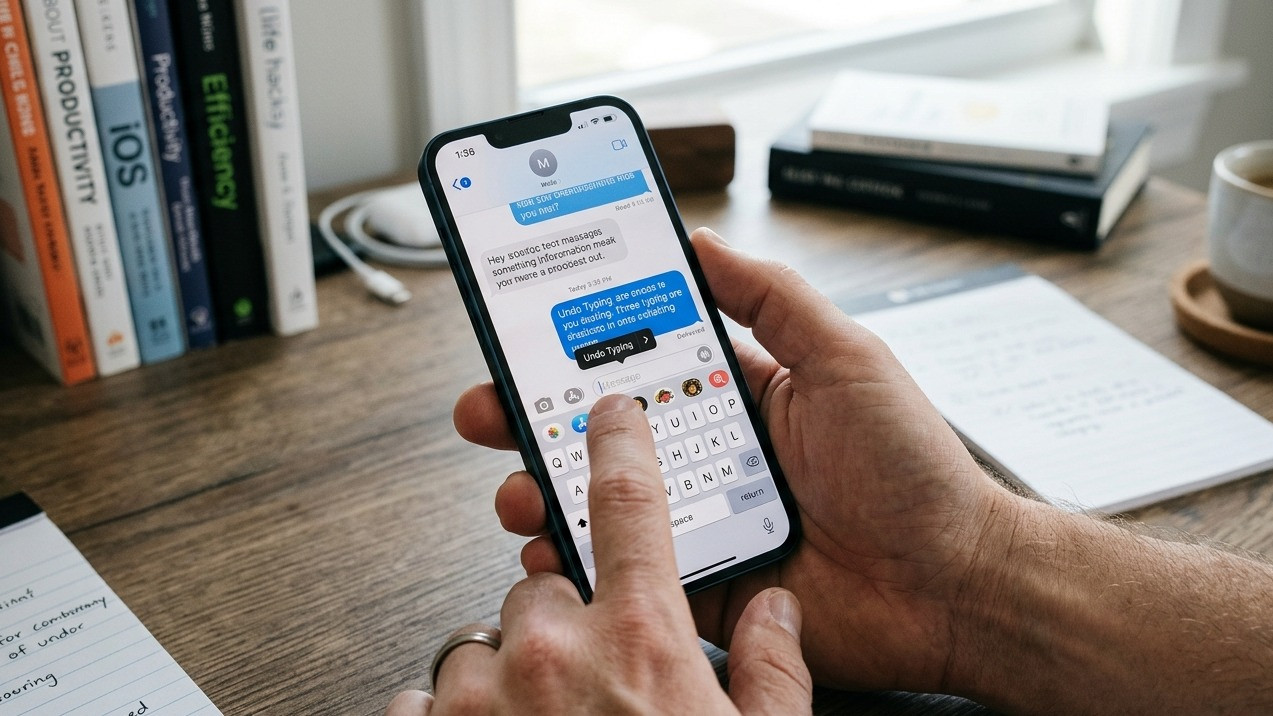
7. Goyangkan iPhone untuk membatalkan pengetikan
Pernah menghapus kalimat panjang ketika sedang menulis pesan atau catatan? Salah satu fitur yang bisa dicoba adalah *Shake to Undo*, yakni opsi membatalkan tindakan dengan menggoyangkan perangkat.
Ketika sedang mengetik, goyangkan iPhone secara singkat. Jika fitur tersebut aktif dan aplikasi mendukungnya, sebuah pemberitahuan pembatalan dapat muncul. Pilih opsi untuk membatalkan pengetikan agar teks yang baru saja dihapus atau diubah bisa dikembalikan.
Fitur ini tidak berlaku untuk semua jenis berkas atau semua tindakan penghapusan. Jika tidak ingin menggunakan gestur tersebut, periksa pilihan pembatalan pada aplikasi yang sedang digunakan.
Pengaturan Shake to Undo juga dapat ditemukan melalui menu Aksesibilitas, pada bagian Sentuh, dengan nama yang sesuai versi iOS.
Memaksimalkan iPhone tidak selalu berarti harus memiliki model paling mahal. Memahami pintasan yang tersedia bisa membuat aktivitas sehari-hari lebih praktis, baik menggunakan perangkat lama maupun iPhone 17 Pro Max.
Untuk pengalaman terbaru, pastikan perangkat mendapatkan pembaruan iOS yang kompatibel dan periksa ketersediaan setiap fitur berdasarkan model yang digunakan. (udn)




















Load more