


Baterai iPhone Cepat Drop? Ubah 8 Pengaturan Ini agar Daya Tahan Lebih Lama

- Gambar ilustrasi AI / Gemini
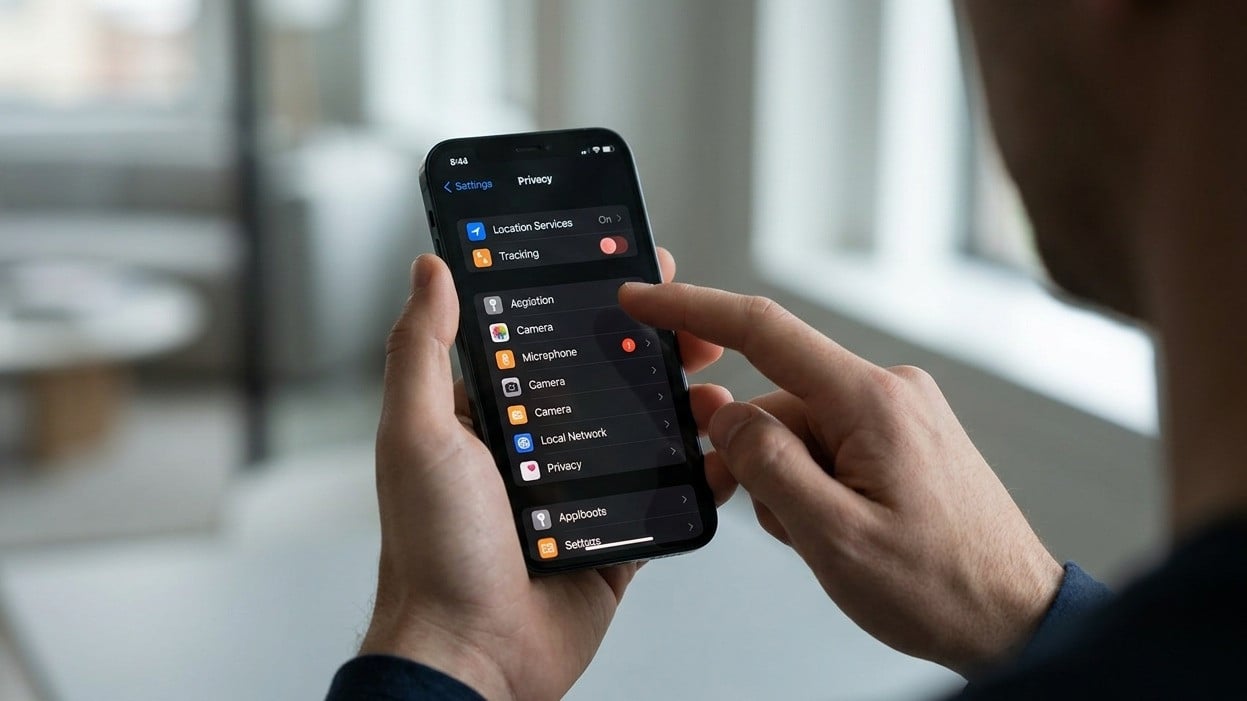
tvOnenews.com - Baterai iPhone yang cepat habis kerap membuat pengguna harus berulang kali mencari stopkontak atau membawa power bank saat beraktivitas.
Padahal, ada sejumlah pengaturan yang bisa dioptimalkan untuk mengurangi konsumsi daya tanpa harus menutup semua aplikasi yang sedang tidak digunakan.
Kebiasaan menutup aplikasi melalui layar multitugas tidak selalu membuat baterai lebih hemat. iOS umumnya akan menangguhkan aplikasi yang tidak aktif sehingga aplikasi tersebut tidak terus-menerus menggunakan sumber daya.
- Gambar ilustrasi AI / Gemini
Berikut delapan cara menghemat baterai iPhone yang bisa dicoba.
1. Kurangi Kecerahan Layar dan Aktifkan Kecerahan Otomatis

Layar menjadi salah satu komponen yang dapat mengonsumsi banyak energi, terutama ketika tingkat kecerahannya terlalu tinggi. Karena itu, menurunkan kecerahan dapat membantu memperpanjang waktu penggunaan iPhone.
Pengguna dapat mengaturnya melalui Pusat Kontrol dengan menggeser pengatur kecerahan ke tingkat yang nyaman. Pilihan lainnya adalah mengaktifkan Kecerahan Otomatis agar layar menyesuaikan pencahayaan berdasarkan kondisi sekitar.
Untuk mengaktifkannya, buka Pengaturan, pilih Aksesibilitas, kemudian masuk ke Layar & Ukuran Teks dan nyalakan Kecerahan Otomatis. Apple turut menyarankan penggunaan fitur ini sebagai salah satu langkah untuk menghemat baterai.
2. Batasi Penyegaran Aplikasi Latar Belakang
- YouTube/GadgetIn
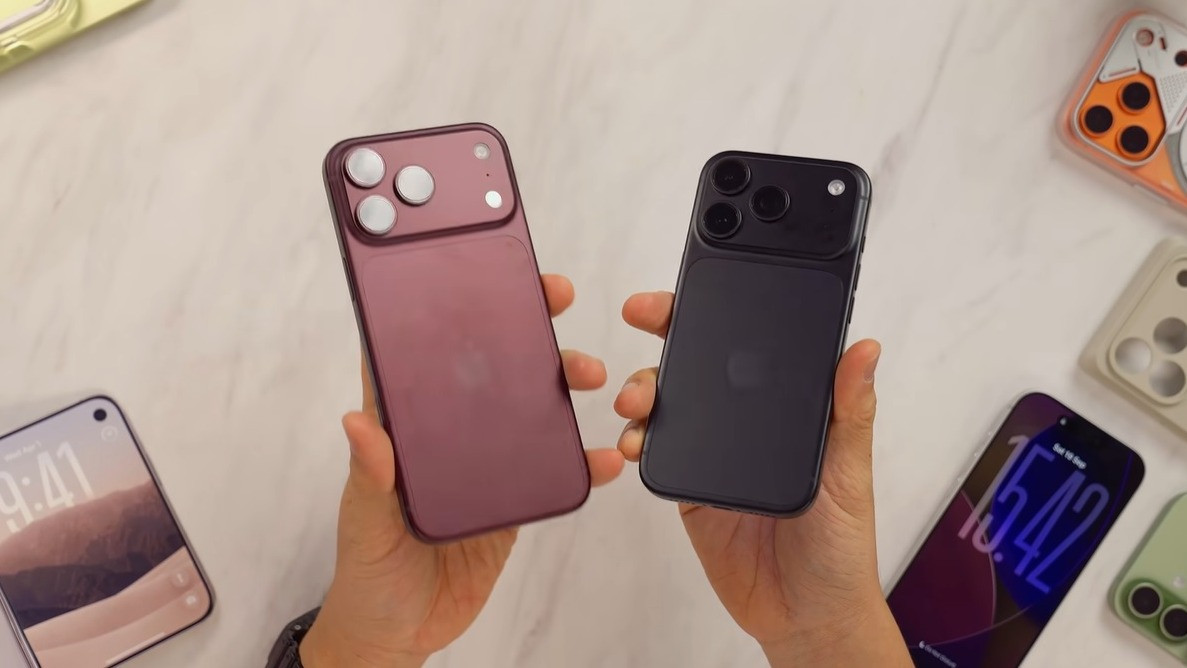
Penyegaran Aplikasi Latar Belakang atau Background App Refresh memungkinkan aplikasi memperbarui konten meskipun sedang tidak dibuka. Fitur tersebut berguna, tetapi aktivitas pembaruan yang tidak diperlukan bisa menambah konsumsi daya.
Pengguna dapat membuka Pengaturan, memilih Umum, lalu mengetuk Penyegaran App di Latar. Setelah itu, pilih untuk menonaktifkan fitur sepenuhnya atau membatasinya hanya menggunakan Wi-Fi.
3. Gunakan Wi-Fi Saat Tersedia
Koneksi seluler dapat mengonsumsi lebih banyak energi dibandingkan Wi-Fi dalam kondisi tertentu, terutama ketika sinyal jaringan lemah dan iPhone terus berusaha mempertahankan koneksi.
Karena itu, Apple menyarankan pengguna tetap mengaktifkan Wi-Fi dan menghubungkan perangkat ke jaringan yang tersedia.
4. Batasi Akses Lokasi Aplikasi
Tidak semua aplikasi membutuhkan akses lokasi setiap saat. Beberapa aplikasi mungkin tetap meminta informasi lokasi ketika tidak sedang digunakan, bergantung pada izin yang diberikan.
Untuk mengaturnya, buka Pengaturan, pilih Privasi & Keamanan, lalu masuk ke Layanan Lokasi. Pilih aplikasi yang ingin diperiksa dan ubah izinnya menjadi Saat App Digunakan jika pilihan tersebut tersedia.
5. Matikan Always-On Display Jika Tidak Diperlukan
Pada model iPhone yang mendukung Always-On Display, layar dapat tetap menampilkan informasi tertentu meskipun perangkat terkunci. Fitur ini memudahkan pengguna melihat waktu dan pemberitahuan tanpa harus menyalakan layar sepenuhnya.
Namun, jika ingin menghemat daya, pengguna dapat mencoba menonaktifkannya. Buka Pengaturan, pilih Tampilan & Kecerahan, kemudian cari opsi Selalu Nyala atau Always-On Display jika tersedia.
6. Aktifkan Mode Gelap dan Batasi Kecepatan Bingkai
Mode Gelap dapat membantu menghemat baterai pada iPhone dengan layar OLED karena piksel hitam tidak perlu menyala seperti pada layar LCD. Pengguna bisa mengaktifkannya melalui Pengaturan, lalu Tampilan & Kecerahan.
Pilihan lainnya adalah membatasi kecepatan bingkai pada model yang mendukung ProMotion. Layar dengan refresh rate tinggi terasa lebih mulus, tetapi membatasi kecepatan bingkai hingga 60 Hz dapat mengurangi kebutuhan penyegaran layar.
Pengaturan tersebut dapat ditemukan melalui Pengaturan, Aksesibilitas, Gerakan, lalu Batasi Kecepatan Bingkai jika perangkat mendukungnya.
7. Manfaatkan Daya Adaptif dan Mode Daya Rendah
iPhone yang mendukung Daya Adaptif atau Adaptive Power dapat menyesuaikan beberapa aspek kinerja untuk membantu baterai bertahan lebih lama ketika penggunaan meningkat.
Penyesuaian tersebut dapat mencakup sedikit pengurangan kecerahan layar dan pembatasan aktivitas latar belakang.
Untuk memeriksa fitur ini, buka Pengaturan, pilih Baterai, lalu masuk ke Mode Daya. Ketersediaan Daya Adaptif bergantung pada model iPhone dan versi iOS yang digunakan.
Sementara itu, Mode Daya Rendah dapat diaktifkan ketika baterai mulai menipis atau pengguna membutuhkan waktu penggunaan lebih panjang.
8. Atur Pengisian Daya untuk Menjaga Kesehatan Baterai
Selain menghemat daya dalam penggunaan sehari-hari, pengguna perlu memperhatikan kondisi baterai dalam jangka panjang. Baterai lithium-ion secara alami mengalami penurunan kapasitas seiring bertambahnya usia kimia, riwayat suhu, dan pola pengisian daya.
Apple menyediakan fitur Pengisian Daya Optimal untuk mengurangi waktu perangkat berada dalam kondisi terisi penuh. Pada model iPhone 15 dan lebih baru, pengguna juga dapat mengatur Batas Daya melalui menu Pengaturan, Baterai, kemudian Pengisian Daya.
Menjaga baterai agar tidak terlalu sering terpapar suhu tinggi juga penting. Apple menyebut suhu lingkungan di atas 35 derajat Celsius dapat mengurangi masa pakai baterai secara permanen.
Tidak ada satu pengaturan yang bisa membuat baterai selalu bertahan lebih lama dalam semua kondisi. Namun, kombinasi pengaturan layar, pembatasan aktivitas latar belakang, koneksi yang stabil, serta pengisian daya yang sesuai dapat membantu mengoptimalkan penggunaan baterai iPhone. (asl)



















Load more